

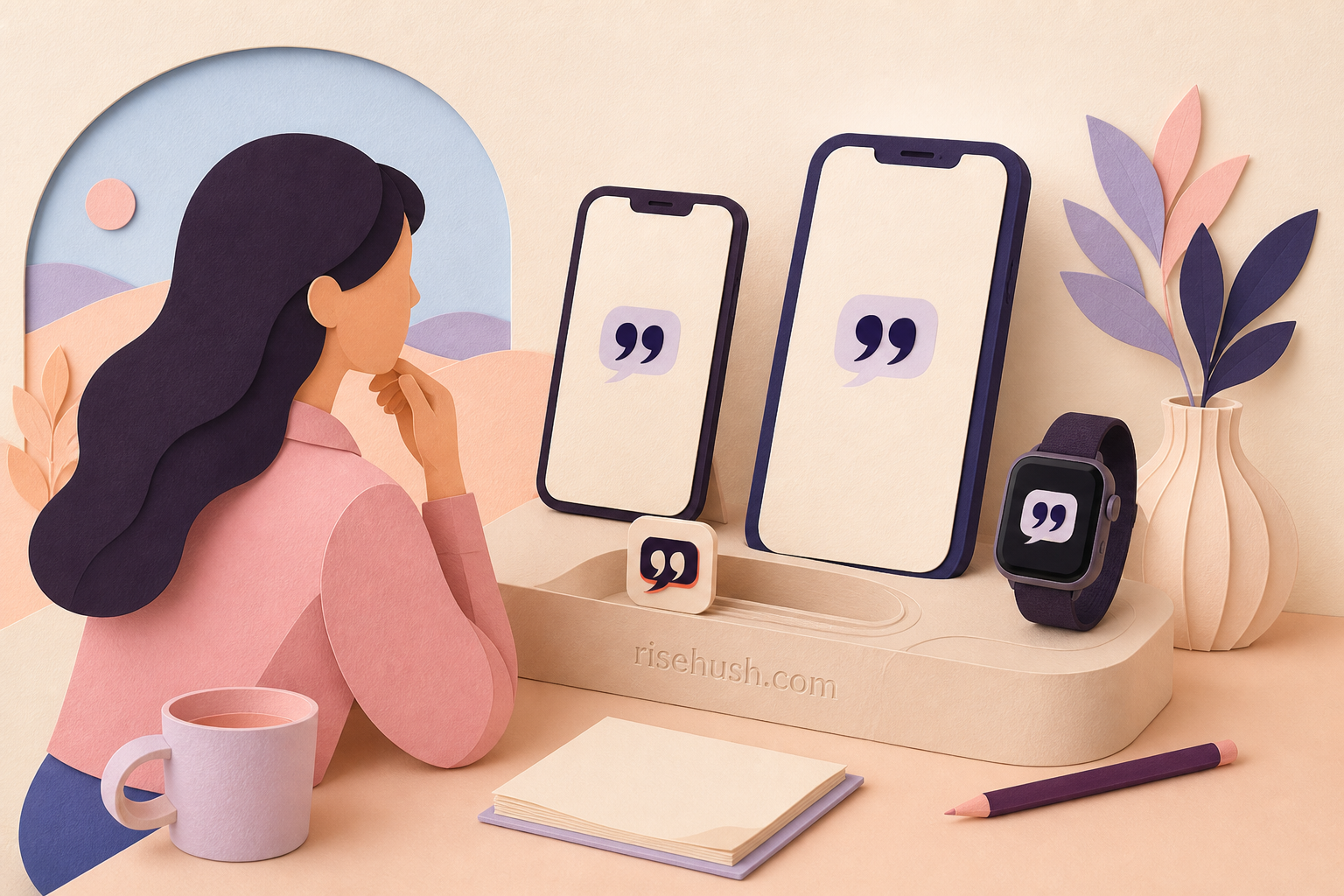
सबसे अच्छा विजेट एक संकेत है, गंतव्य नहीं
विजेट की गुणवत्ता इस बात से नहीं मापी जाती कि एक आयत में कितनी सामग्री पैक की जा सकती है। इसे इस बात से मापा जाता है कि क्या सतह आपको एक उपयोगी काम करने में मदद करती है और फिर आपको जाने देती है। एक दैनिक उद्धरण विजेट को पढ़ना आसान बनाना चाहिए, लेखक को दृश्यमान रखना चाहिए, और एक नज़र को स्क्रॉल करने के निमंत्रण में बदलने से बचना चाहिए।
राइजहश को उस छोटी सी नौकरी के आसपास डिज़ाइन किया गया है: एक स्रोत-जागरूक लाइन, एक शांत दृश्य उपचार, और जब आप शब्दों का निरीक्षण करना चाहते हैं तो पूर्ण रिकॉर्ड पर वापस जाने का पथ। आपApple सतहों का अवलोकनब्राउज़ कर सकते हैं या आवर्ती सतह पर क्या है यह चुनने से पहले सीधेसार्वजनिक उद्धरण कैटलॉगपर जा सकते हैं।
उस iPhone सतह का उपयोग करें जो आपके ध्यान की मात्रा से मेल खाती हो
लॉक स्क्रीन सबसे छोटी प्रतिबद्धता है: आप समय की जाँच करते समय लाइन देखते हैं। जब आप कोई लंबा उद्धरण पढ़ना चाहते हैं या अपने दिन की शुरुआत करने वाले ऐप्स के पास एक विजेट रखना चाहते हैं तो होम स्क्रीन अधिक जगह देती है और अच्छी तरह से काम करती है। टुडे व्यू तब उपयोगी होता है जब आप उद्धरण को स्थायी वॉलपेपर का हिस्सा बनाए बिना स्वाइप करना चाहते हैं।
Apple की विजेट गैलरी आपको एक विजेट परिवार और आकार चुनने देती है, फिर उसे जहां आप चाहते हैं वहां रखने की सुविधा देती है। सबसे छोटे संस्करण से प्रारंभ करें जो पठनीय बना रहे; एक विजेट जो हमेशा दृश्य में रहता है लेकिन कभी पढ़ा नहीं जाता वह केवल दृश्य अव्यवस्था है। यदि पंक्ति को संदर्भ की आवश्यकता है, तो पैराग्राफ को एक छोटी टाइल में छोटा करने के बजाय ऐप या स्रोत रिकॉर्ड का उपयोग करें।
- लॉक स्क्रीन: जैसे ही आप फ़ोन उठाते हैं, एक-पंक्ति संकेत।
- होम स्क्रीन: उस उद्धरण के लिए अधिक जगह जिसे आप पढ़ना चाहते हैं, न कि केवल नोटिस करना।
- आज का दृश्य: जब आप कम लगातार दृश्य शोर चाहते हैं तो एक जानबूझकर स्वाइप करें।
वास्तव में देखने योग्य संस्करण के लिए Apple वॉच का उपयोग करें
Apple वॉच प्रश्न बदल देती है। आप प्रशंसा करने के लिए किसी कार्ड की तलाश में नहीं हैं; आप एक ऐसी रेखा की तलाश में हैं जो आपको दो अन्य चीजों के बीच मिल सके। राइज़हश का कोट ऑफ़ द डे घड़ी की सतह उस संक्षिप्त वापसी के लिए बनाई गई है। टेक्स्ट को छोटा रखें, घड़ी का चेहरा सुपाठ्य रहने दें, और टैप को आवश्यकता के बजाय एक विकल्प के रूप में मानें।
संगत वॉच फेस पर ऐप सतह रखने के लिए, चेहरे को स्पर्श करके रखें, संपादित करें टैप करें, जटिलता स्क्रीन पर स्वाइप करें, जटिलता टैप करें, और उपलब्ध विकल्प चुनने के लिए डिजिटल क्राउन चालू करें। ऐप्पल नोट करता है कि जटिलता की उपलब्धता घड़ी के चेहरे और इंस्टॉल किए गए ऐप्स पर निर्भर करती है।
एक सतह चुनें और रिटर्न का परीक्षण करें
एक प्रश्न के साथ विजेट को एक सप्ताह तक आज़माएँ: क्या इससे आपको किसी विचार पर लौटने में मदद मिली या इसने अधिक ध्यान देने की माँग की? यदि आपने हर बार ऐप खोला है और फ़ीड में लाइन खो गई है, तो एक छोटी, शांत सतह का उपयोग करें। यदि टेक्स्ट बहुत छोटा है, तो उसे होम स्क्रीन या कोट स्टूडियो में ले जाएँ। यदि आप कभी भी घड़ी के चेहरे को नहीं देखते हैं, तो घड़ी आपकी अनुष्ठानिक सतह नहीं है, चाहे सुविधा कितनी भी सुविधाजनक क्यों न लगे।
सबसे मजबूत सेटअप वह है जो आपको अगली कार्रवाई के लिए छोड़ देता है और जब आप चूक जाते हैं तो आपको कोई अपराधबोध नहीं होता है। उद्धरण एक संकेत है, प्रदर्शन मीट्रिक नहीं। पूर्णता-आधारित धारियों के खिलाफ मामले के लिएआदत अनुसंधानपढ़ें।
प्रेरक उद्धरण विजेट के लिए सबसे अच्छी जगह कौन सी है?
संक्षिप्त संकेत के लिए लॉक स्क्रीन का उपयोग करें, उस उद्धरण के लिए होम स्क्रीन का उपयोग करें जिसके लिए अधिक जगह की आवश्यकता है, जानबूझकर स्वाइप करने के लिए टुडे व्यू और वास्तव में देखने योग्य लाइन के लिए ऐप्पल वॉच का उपयोग करें। सबसे अच्छी सतह वह है जिसे आप पहले से ही बिना कोई अन्य फ़ीड खोले उपयोग कर रहे हैं।
क्या राइजहश एप्पल वॉच पर काम करता है?
वर्तमान RiseHush उत्पाद सतहों में Apple वॉच उद्धरण अनुभव शामिल है। आपके निर्माण द्वारा दिखाए गए सटीक समर्थन के लिए वर्तमान ऐप स्टोर सूची और अपने डिवाइस के उपलब्ध विजेट या जटिलता गैलरी की जांच करें।
क्या उद्धरण विजेट को बार-बार घूमना चाहिए?
आमतौर पर नहीं. धीमी गति से घूमने से आपको एक पंक्ति को याद रखने और उसे लागू करने का मौका मिलता है। यदि कोई विजेट अंतहीन फ़ीड जैसा लगता है, तो आवृत्ति कम करें या इसके बजाय एक सहेजा गया उद्धरण चुनें।