

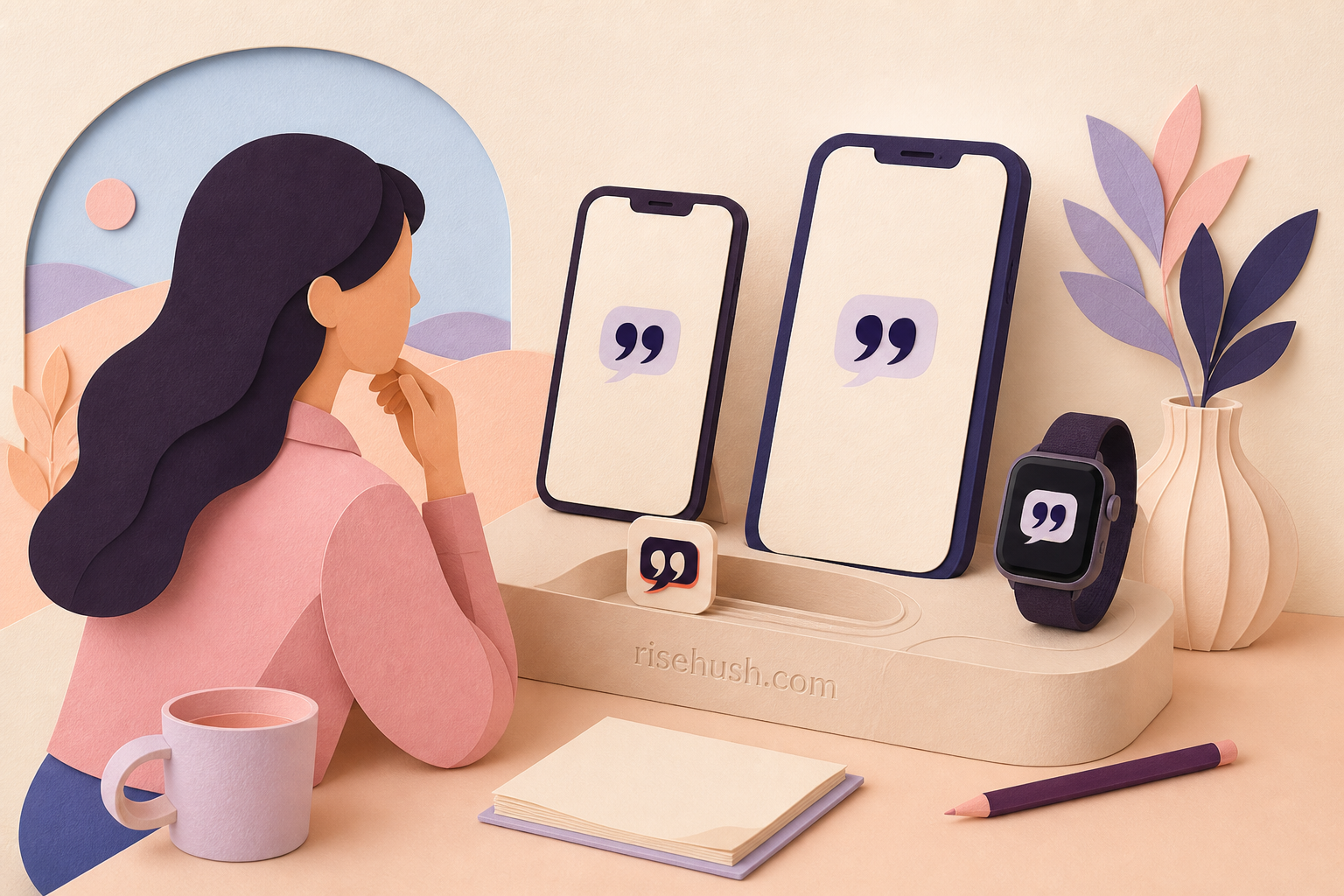
Den bedste widget er en cue, ikke en destination
Widgetkvalitet måles ikke på, hvor meget indhold der kan pakkes ind i et rektangel. Det måles på, om overfladen hjælper dig med at gøre én nyttig ting og så lader dig gå. En daglig citat-widget skal gøre læsningen let, holde forfatteren synlig og undgå at forvandle et blik til en invitation til at rulle.
RiseHush er designet omkring det mindre job: en kildebevidst linje, en rolig visuel behandling og en vej tilbage til den fulde rekord, når du vil inspicere ordlyden. Du kan gennemseApples overfladeoversigt eller gå direkte tiloffentlige citationskatalog, før du vælger, hvad der hører til på en tilbagevendende overflade.
Brug iPhone-overfladen, der matcher mængden af opmærksomhed, du har
Låseskærmen er den mindste forpligtelse: du ser stregen, mens du tjekker tiden. Startskærmen giver mere plads og fungerer godt, når du vil læse et længere citat eller have en widget ved siden af de apps, der starter din dag. Today View er nyttig, når du vil have citatet et stryg væk uden at gøre det til en del af det permanente tapet.
Apples widgetgalleri giver dig mulighed for at vælge en widgetfamilie og -størrelse og derefter placere den, hvor du vil have den. Start med den mindste version, der forbliver læsbar; en widget, der altid er synlig, men aldrig læst, er kun visuel rod. Hvis linjen har brug for kontekst, skal du bruge appen eller kildeposten i stedet for at formindske et afsnit til en lille flise.
- Låseskærm: En-linjes signal i det øjeblik, du vækker telefonen.
- Startskærm: mere plads til et citat, du vil læse, ikke bare lægge mærke til.
- Today View: et bevidst swipe, når du ønsker mindre vedvarende visuel støj.
Brug Apple Watch til den virkelig overskuelige version
Apple Watch ændrer spørgsmålet. Du leder ikke efter et kort at beundre; du leder efter en linje, der kan møde dig mellem to andre ting. RiseHushs Quote of the Day uroverflade er bygget til den korte tilbagevenden. Hold teksten kort, lad urskiven forblive læselig, og behandl hanen som en mulighed snarere end et krav.
For at placere en app-overflade på en kompatibel urskive skal du trykke og holde på ansigtet, trykke på Rediger, stryge til komplikationsskærmen, trykke på en komplikation og dreje Digital Crown for at vælge en tilgængelig mulighed. Apple bemærker, at tilgængeligheden af komplikationer afhænger af urskiven og de installerede apps.
Vælg en overflade og test returen
Prøv widgetten i en uge med ét spørgsmål: hjalp det dig med at vende tilbage til en tanke, eller bad den om mere opmærksomhed? Hvis du åbnede appen hver gang og mistede linjen i et feed, så brug en mindre, roligere overflade. Hvis teksten er for lille, skal du flytte den til startskærmen eller Quote Studio. Hvis du aldrig ser på urskiven, er uret ikke din rituelle overflade, uanset hvor praktisk funktionen lyder.
Det stærkeste setup er det, der efterlader dig med en næste handling og ingen skyldfølelse, når du går glip af den. Et tilbud er en prompt, ikke en præstationsmåling. Læsvaneforskningen for sagen mod perfektionsbaserede streaks.
Hvad er det bedste sted for en motiverende tilbudswidget?
Brug låseskærmen til et kort signal, startskærmen til et citat, der har brug for mere plads, Today View for et bevidst swipe, og Apple Watch for en virkelig overskuelig linje. Den bedste overflade er den, du allerede bruger uden at åbne endnu et foder.
Virker RiseHush på Apple Watch?
De nuværende RiseHush-produktoverflader inkluderer en Apple Watch-tilbudsoplevelse. Tjek den aktuelle App Store-fortegnelse og din enheds tilgængelige widget eller komplikationsgalleri for den nøjagtige support, der vises af din build.
Skal en tilbudswidget rotere ofte?
Normalt ikke. En langsommere rotation giver dig en chance for at huske og anvende en linje. Hvis en widget føles som en endeløs feed, skal du reducere frekvensen eller vælge et gemt tilbud i stedet for.