

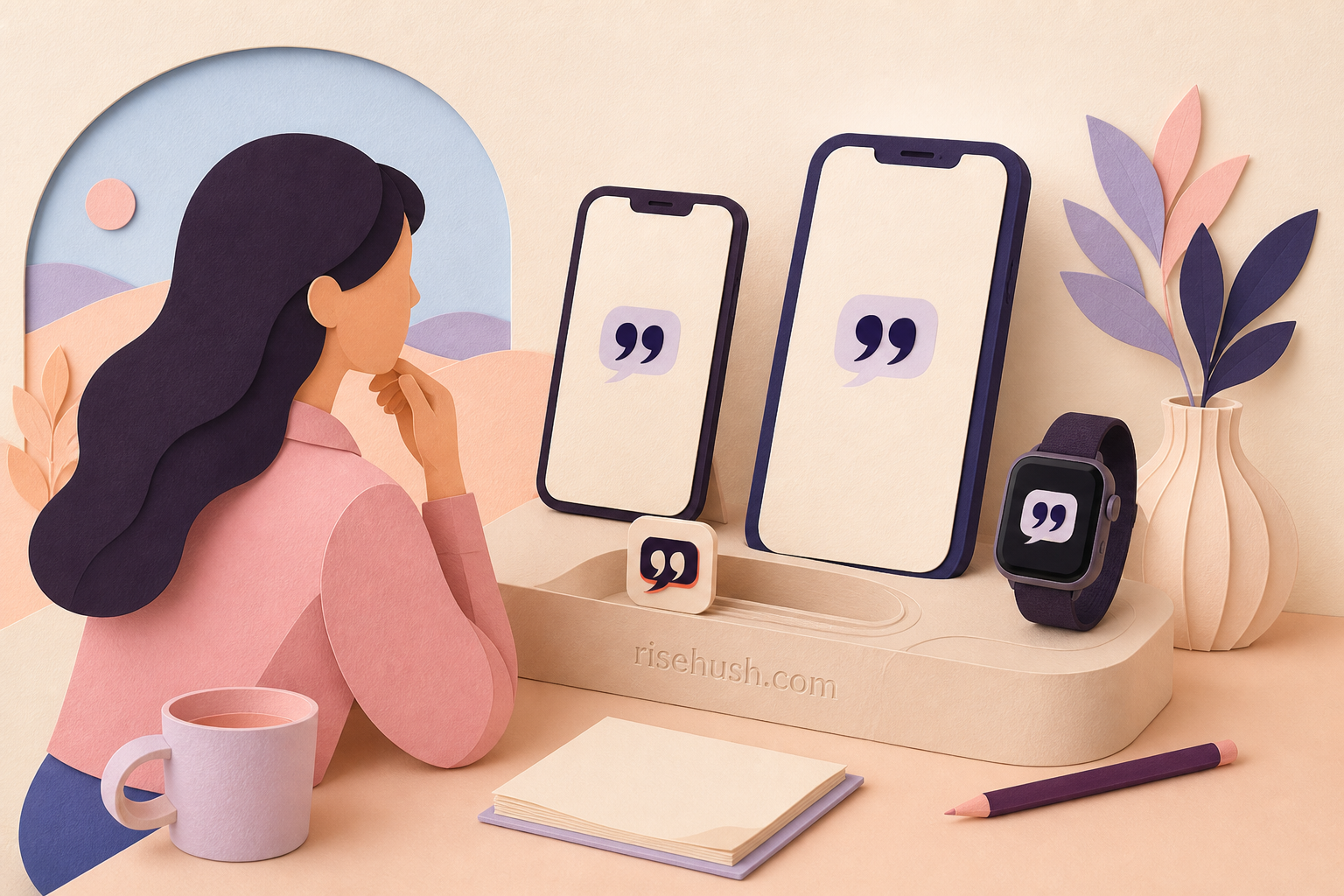
Den bästa widgeten är en signal, inte en destination
Widgetkvalitet mäts inte av hur mycket innehåll som kan packas i en rektangel. Det mäts på om ytan hjälper dig att göra en användbar sak och sedan låter dig lämna. En daglig offertwidget ska göra läsningen enkel, hålla författaren synlig och undvika att förvandla en blick till en inbjudan att scrolla.
RiseHush är designad kring det där mindre jobbet: en källmedveten linje, en lugn visuell behandling och en väg tillbaka till hela posten när du vill inspektera formuleringen. Du kan bläddra iApples ytöversikt eller gå direkt tilloffentliga citatkatalog innan du väljer vad som hör hemma på en återkommande yta.
Använd iPhone-ytan som matchar mängden uppmärksamhet du har
Låsskärmen är det minsta engagemanget: du ser linjen medan du kontrollerar tiden. Hemskärmen ger mer utrymme och fungerar bra när du vill läsa ett längre citat eller ha en widget bredvid apparna som startar dagen. Today View är användbart när du vill ha offerten ett svep bort utan att göra det till en del av den permanenta tapeten.
Apples widgetgalleri låter dig välja en widgetfamilj och storlek och sedan placera den där du vill ha den. Börja med den minsta versionen som förblir läsbar; en widget som alltid är synlig men aldrig läser är bara visuellt rörigt. Om raden behöver sammanhang, använd appen eller källposten istället för att krympa ett stycke till en liten bricka.
- Låsskärm: en rads signal när du väcker telefonen.
- Hemskärm: mer utrymme för ett citat du vill läsa, inte bara lägga märke till.
- Today View: ett avsiktligt svep när du vill ha mindre ihållande visuellt brus.
Använd Apple Watch för den verkligt överblickbara versionen
Apple Watch ändrar frågan. Du letar inte efter ett kort att beundra; du letar efter en linje som kan möta dig mellan två andra saker. RiseHushs Quote of the Day-klockyta är byggd för den korta återkomsten. Håll texten kort, låt urtavlan vara läsbar och behandla kranen som ett alternativ snarare än ett krav.
För att placera en appyta på en kompatibel urtavla, tryck och håll kvar på ansiktet, tryck på Redigera, svep till komplikationsskärmen, tryck på en komplikation och vrid Digital Crown för att välja ett tillgängligt alternativ. Apple noterar att tillgängligheten för komplikationer beror på urtavlan och de installerade apparna.
Välj en yta och testa returen
Prova widgeten i en vecka med en fråga: hjälpte den dig att återvända till en tanke eller bad den om mer uppmärksamhet? Om du öppnade appen varje gång och tappade raden i ett flöde, använd en mindre, lugnare yta. Om texten är för liten, flytta den till startskärmen eller Quote Studio. Om du aldrig tittar på urtavlan är klockan inte din rituella yta, oavsett hur bekväm funktionen låter.
Den starkaste inställningen är den som lämnar dig med en nästa handling och ingen skuld när du missar den. En offert är en uppmaning, inte ett resultatmått. Läs-vaneforskningen för fallet mot perfektionsbaserade streck.
Vilket är det bästa stället för en motiverande offertwidget?
Använd låsskärmen för en kort signal, startskärmen för ett citat som behöver mer utrymme, Today View för ett avsiktligt svep och Apple Watch för en genuint överblickbar linje. Den bästa ytan är den du redan använder utan att öppna ytterligare ett foder.
Fungerar RiseHush på Apple Watch?
De nuvarande RiseHush-produktytorna inkluderar en Apple Watch-offertupplevelse. Kontrollera den aktuella App Store-listan och enhetens tillgängliga widget eller komplikationsgalleri för exakt stöd som visas av din konstruktion.
Ska en offertwidget rotera ofta?
Vanligtvis inte. En långsammare rotation ger dig en chans att komma ihåg och applicera en linje. Om en widget känns som en oändlig feed, minska frekvensen eller välj en sparad offert istället.