

أفضل القطعة هي جديلة، وليس وجهة
لا يتم قياس جودة الأداة بمقدار المحتوى الذي يمكن تعبئته في المستطيل. يتم قياسه من خلال ما إذا كان السطح يساعدك على القيام بشيء مفيد ثم يتيح لك المغادرة. يجب أن تجعل أداة الاقتباس اليومية القراءة سهلة، وتبقي المؤلف مرئيًا، وتتجنب تحويل النظرة الخاطفة إلى دعوة للتمرير.
تم تصميم RiseHush حول تلك المهمة الأصغر: سطر مدرك للمصدر، ومعالجة بصرية هادئة، ومسار للعودة إلى السجل الكامل عندما تريد فحص الصياغة. يمكنك تصفح نظرة عامة على أسطحأو الانتقال مباشرة إلى كتالوج الاقتباسات العامقبل اختيار ما ينتمي إلى السطح المتكرر.
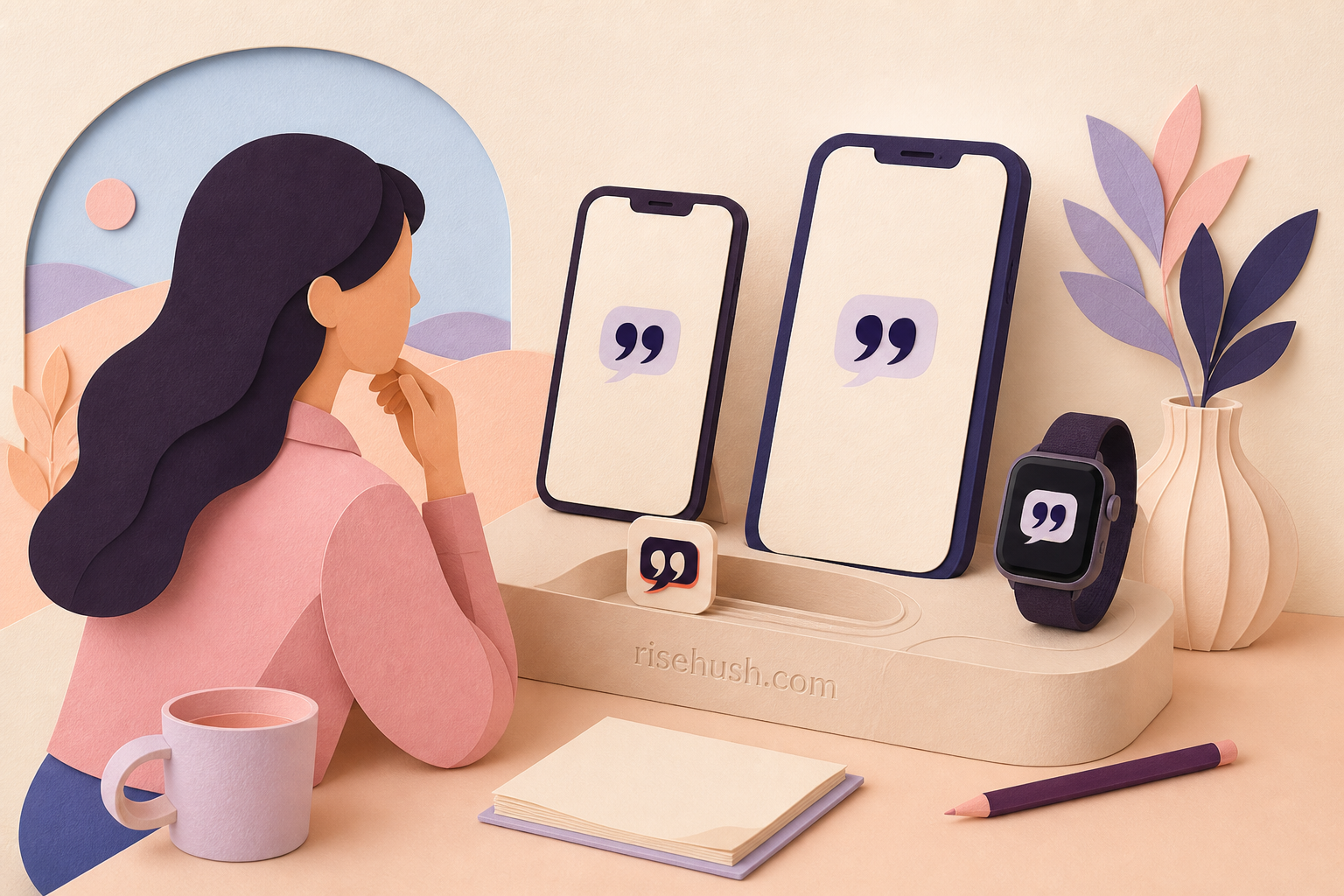
استخدم سطح iPhone الذي يتناسب مع مقدار الاهتمام الذي تحظى به
شاشة القفل هي أصغر التزام: ترى الخط أثناء التحقق من الوقت. تتيح الشاشة الرئيسية مساحة أكبر وتعمل بشكل جيد عندما تريد قراءة اقتباس أطول أو الاحتفاظ بأداة بجانب التطبيقات التي تبدأ يومك. يعد عرض اليوم مفيدًا عندما تريد تمرير الاقتباس بعيدًا دون جعله جزءًا من الخلفية الدائمة.
يتيح لك معرض عناصر واجهة المستخدم من Apple اختيار مجموعة الأدوات وحجمها، ثم وضعها في المكان الذي تريده. ابدأ بأصغر نسخة تظل قابلة للقراءة؛ الأداة التي تكون مرئية دائمًا ولكن لا تتم قراءتها مطلقًا هي مجرد فوضى بصرية. إذا كان السطر يحتاج إلى سياق، فاستخدم التطبيق أو السجل المصدر بدلاً من تقليص الفقرة إلى مربع صغير.
- قفل الشاشة: إشارة من سطر واحد في اللحظة التي تستيقظ فيها الهاتف.
- الشاشة الرئيسية: مساحة أكبر للاقتباس الذي تريد قراءته، وليس مجرد الإشعار.
- عرض اليوم: تمرير متعمد عندما تريد تقليل الضوضاء المرئية المستمرة.
استخدم Apple Watch للحصول على الإصدار السهل اللمحة
Apple Watch تغير السؤال. أنت لا تبحث عن بطاقة تعجبك؛ أنت تبحث عن الخط الذي يمكن أن يلتقي بك بين شيئين آخرين. تم تصميم سطح ساعة RiseHush’s Quote of the Day لهذه العودة القصيرة. اجعل النص قصيرًا، ودع وجه الساعة يظل مقروءًا، وتعامل مع النقر كخيار وليس كشرط.
لوضع سطح تطبيق على واجهة ساعة متوافقة، المس الوجه مطولاً، اضغط على تحرير، اسحب إلى شاشة المضاعفات، اضغط على أحد المضاعفات، وقم بتدوير Digital Crown لاختيار خيار متاح. تلاحظ Apple أن توفر المضاعفات يعتمد على وجه الساعة والتطبيقات المثبتة.
اختر سطحًا واحدًا واختبر الإرجاع
جرب الأداة لمدة أسبوع بسؤال واحد: هل ساعدتك على العودة إلى فكرة ما أم أنها تتطلب المزيد من الاهتمام؟ إذا قمت بفتح التطبيق في كل مرة وفقدت الخط في الموجز، فاستخدم سطحًا أصغر حجمًا وأكثر هدوءًا. إذا كان النص صغيرًا جدًا، فانقله إلى الشاشة الرئيسية أو استوديو الاقتباس. إذا لم تنظر مطلقًا إلى وجه الساعة، فإن الساعة ليست سطح طقوسك، بغض النظر عن مدى ملاءمة الميزة.
أقوى إعداد هو الذي يتركك أمام الإجراء التالي ولا تشعر بالذنب عندما تفوته. الاقتباس هو مطالبة وليس مقياسًا للأداء. اقرأ بحث عاداتلمعرفة القضية ضد الخطوط القائمة على الكمال.
ما هو أفضل مكان لقطعة الاقتباس التحفيزي؟
استخدم شاشة القفل لإشارة قصيرة، والشاشة الرئيسية لعرض أسعار يحتاج إلى مساحة أكبر، وعرض اليوم للتمرير السريع المتعمد، وApple Watch لخط يمكن إلقاء نظرة عليه حقًا. أفضل سطح هو الذي تستخدمه بالفعل دون فتح تغذية أخرى.
هل يعمل RiseHush على Apple Watch؟
تتضمن أسطح منتج RiseHush الحالية تجربة عرض أسعار لـ Apple Watch. تحقق من قائمة App Store الحالية والأدوات المتوفرة بجهازك أو معرض المضاعفات للحصول على الدعم الدقيق الذي يظهره الإصدار الخاص بك.
هل يجب تدوير أداة عرض الأسعار بشكل متكرر؟
عادة لا. يمنحك التدوير الأبطأ فرصة لتذكر الخط وتطبيقه. إذا كانت إحدى الأدوات تبدو وكأنها خلاصة لا نهاية لها، فقم بتقليل التكرار أو اختر اقتباسًا محفوظًا واحدًا بدلاً من ذلك.