

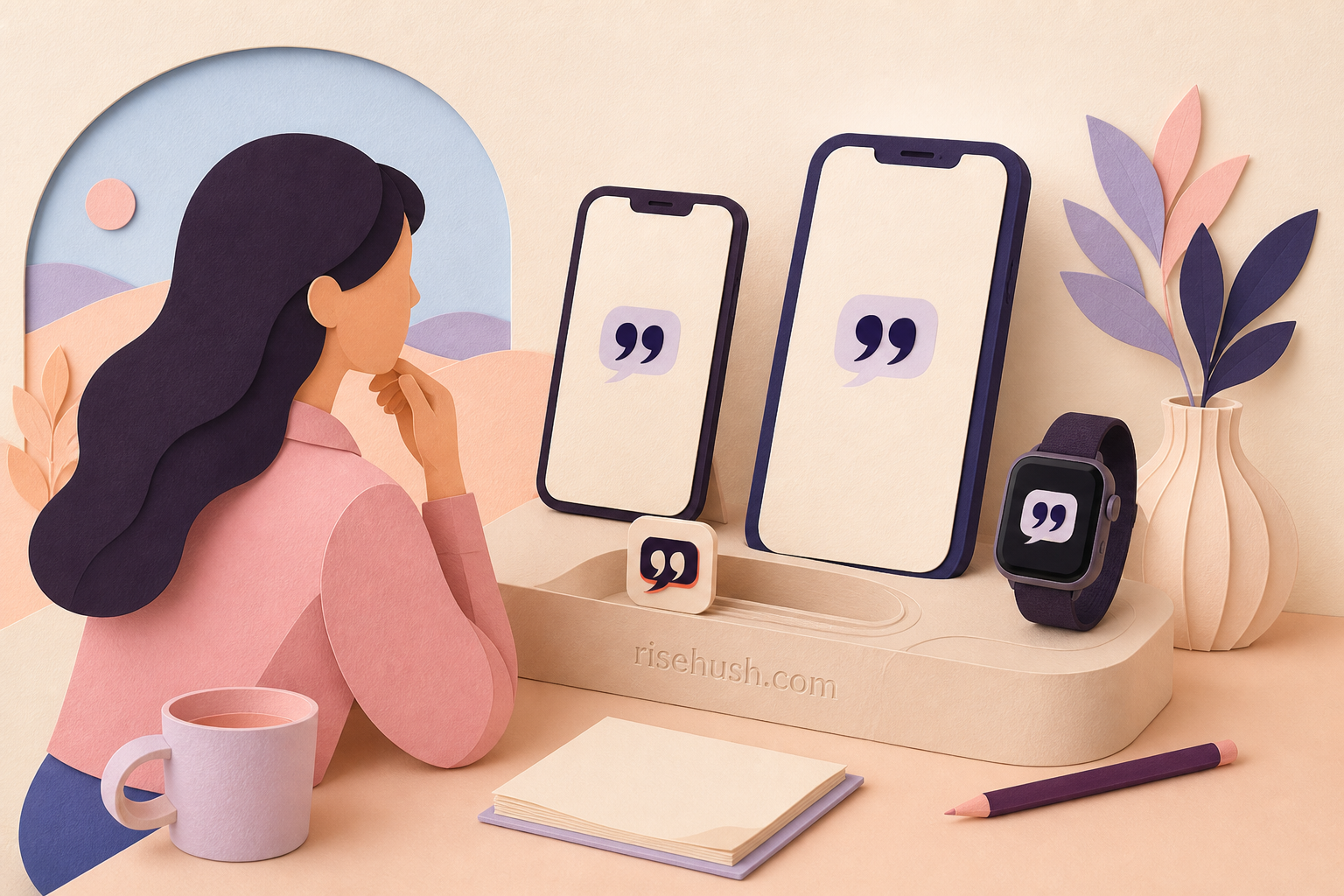
El mejor widget es una señal, no un destino.
La calidad de los widgets no se mide por la cantidad de contenido que se puede empaquetar en un rectángulo. Se mide por si la superficie te ayuda a hacer una cosa útil y luego te deja irte. Un widget de citas diarias debería facilitar la lectura, mantener visible al autor y evitar convertir una mirada en una invitación a desplazarse.
RiseHush está diseñado en torno a ese trabajo más pequeño: una línea con reconocimiento de fuente, un tratamiento visual tranquilo y un camino de regreso al registro completo cuando desee inspeccionar la redacción. Puede explorar la descripción general de superficies de Apple o ir directamente al catálogo de citas públicas antes de elegir lo que pertenece a una superficie recurrente.
Utilice la superficie del iPhone que coincida con la cantidad de atención que tiene
La pantalla de bloqueo es el compromiso más pequeño: ves la línea mientras revisas la hora. La pantalla de inicio ofrece más espacio y funciona bien cuando deseas leer una cita más larga o mantener un widget junto a las aplicaciones con las que comienzas el día. La vista Hoy es útil cuando desea deslizar la cita sin que forme parte del fondo de pantalla permanente.
La galería de widgets de Apple te permite elegir una familia y un tamaño de widgets y luego colocarlos donde quieras. Comience con la versión más pequeña que siga siendo legible; un widget que siempre está a la vista pero nunca se lee es solo un desorden visual. Si la línea necesita contexto, use la aplicación o el registro fuente en lugar de reducir un párrafo a un mosaico pequeño.
- Pantalla de bloqueo: señal de una línea en el momento en que activas el teléfono.
- Pantalla de inicio: más espacio para una cotización que desea leer, no solo notar.
- Vista de hoy: un deslizamiento deliberado cuando desee un ruido visual menos persistente.
Utilice Apple Watch para obtener la versión verdaderamente visible
Apple Watch cambia la pregunta. No buscas una tarjeta para admirar; estás buscando una línea que pueda encontrarte entre otras dos cosas. La superficie de reloj Cita del día de RiseHush está diseñada para ese breve regreso. Mantenga el texto breve, deje que la esfera del reloj siga siendo legible y trate el toque como una opción y no como un requisito.
Para colocar la superficie de una aplicación en una esfera de reloj compatible, toque y mantenga presionada la esfera, toque Editar, deslícese a la pantalla de complicaciones, toque una complicación y gire la Digital Crown para elegir una opción disponible. Apple señala que la disponibilidad de las complicaciones depende de la esfera del reloj y de las aplicaciones instaladas.
Elige una superficie y prueba el retorno.
Prueba el widget durante una semana con una pregunta: ¿te ayudó a volver a un pensamiento o te pidió más atención? Si abriste la aplicación cada vez y perdiste la línea en un feed, usa una superficie más pequeña y tranquila. Si el texto es demasiado pequeño, muévalo a la pantalla de inicio o a Quote Studio. Si nunca miras la esfera del reloj, el reloj no es tu superficie ritual, por muy conveniente que parezca la función.
La configuración más sólida es aquella que te deja con una siguiente acción y sin culpa cuando la pierdes. Una cotización es un aviso, no una métrica de desempeño. Lea la investigación de hábitos para conocer el caso contra las rachas basadas en la perfección.
¿Cuál es el mejor lugar para un widget de cotización motivacional?
Utilice la pantalla de bloqueo para una breve indicación, la pantalla de inicio para una cita que necesita más espacio, la vista Hoy para deslizar el dedo deliberadamente y el Apple Watch para una línea realmente visible. La mejor superficie es la que ya utilizas sin necesidad de abrir otro feed.
¿RiseHush funciona en Apple Watch?
Las superficies de productos RiseHush actuales incluyen una experiencia de cotización de Apple Watch. Consulte la lista actual de la App Store y el widget disponible o la galería de complicaciones de su dispositivo para conocer el soporte exacto que muestra su compilación.
¿Debería un widget de cotización rotar con frecuencia?
Generalmente no. Una rotación más lenta te da la oportunidad de recordar y aplicar una línea. Si un widget parece un feed interminable, reduzca la frecuencia o elija una cotización guardada.